  LCD DISPLAY LCD DISPLAY |
| 更新日:2026年3月26日 |
|
 17インチHDMIモニターを作る(1280x1024ドット) 17インチHDMIモニターを作る(1280x1024ドット) |
| 在宅勤務の時期も終わり、皆さん液晶ディスプレイが余っていませんか。私の場合はリサイクルショップで購入したVGAディスプレイをサブモニターとして使っておりました。今の時代、液晶ディスプレイは有償での引き取りとなり、もう一回リサイクルショップに持ち込んだとしてもジャンク品扱いです。そこで、家庭で使うサブモニターとして蘇らせましょう。んん?そのまま使えばいいじゃん!と思われる方は、ノンノン。液晶ディスプレイって、足があるし、重たいし、置き場の自由度が無い、のです。そこで今回も使い易いディスプレイに改造しましょう。 |
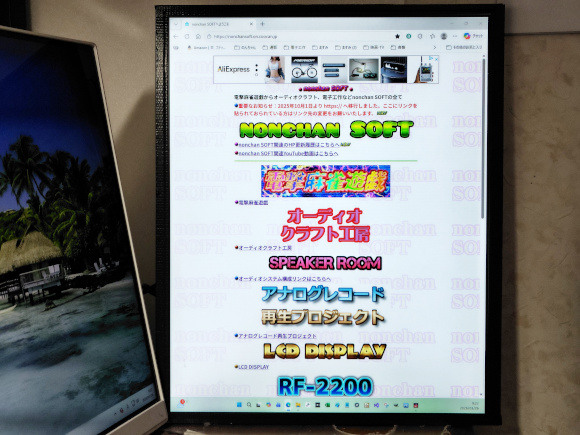 |
| (17インチHDMIモニター完成) |
| 今回は縦置きで使っています。視野方向に注意して配置すれば完璧ですね。 |
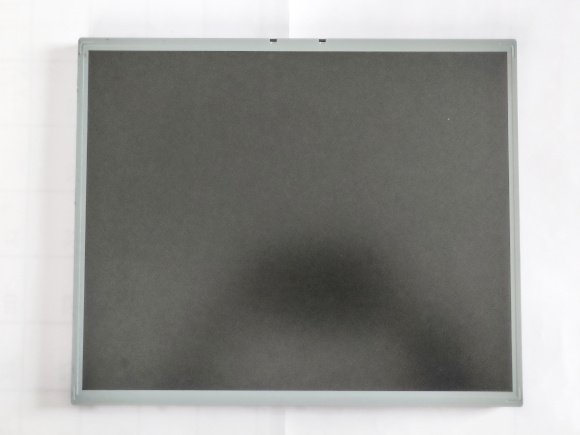 |
| (とある液晶ディスプレイを分解) |
| 某メーカーの液晶ディスプレイを分解して液晶パネルを摘出。分解しながら、こういうモニターが重たい理由なのかと自身で納得。今回の物はVGA接続のためかなり古い製品。バックライトも冷陰極管タイプ。まあこれも重たい理由のひとつ。でもパネル自体はそれほど重たくはない。よし、これで作って行こう。 |
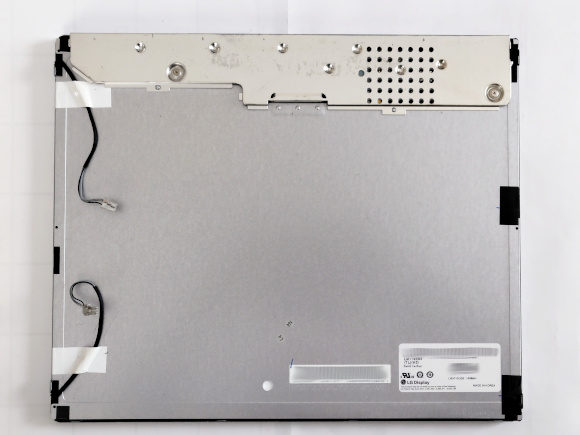 |
| (液晶パネルの裏面) |
| こういう商品は実に良く出来ている。まさに分解してもらえるように出来ている。んん?ちょっと違うかと思いつつ、パネルの品番を確認。 |
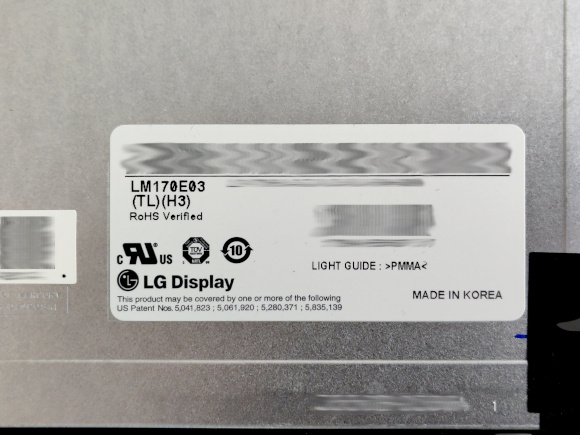 |
| (LG Display製のLM170E03(TL)(H3)) |
| さて、これに合う、制御ボードがあるか、アリエクで検索。サクッと出てきました。細かい品番まで確認してポチリ。約1週間程度で着弾。 |
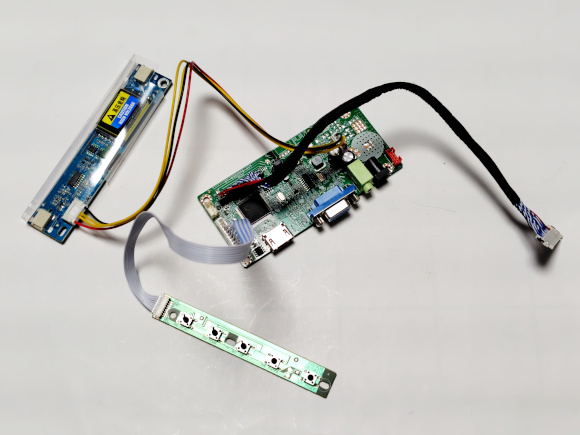 |
| (AliExpressから対応の制御ボードを購入) |
| 相変わらず、着弾した箱は小さいです。いつも見慣れた光景。今回のキモはVGA対応しか出来ていなかった液晶ディスプレイがHDMIにも対応するという部分です。当然ですが、音も出るようにします。 |
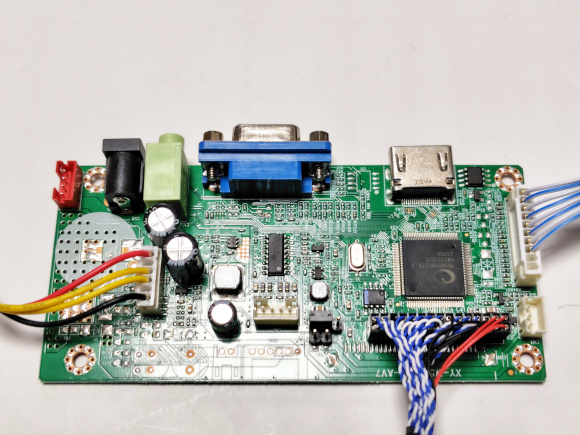 |
| (メイン基板) |
| VGA、HDMIの2種類の入力に対応。多分、VGAで入力した時の音声入力もある様子。 |
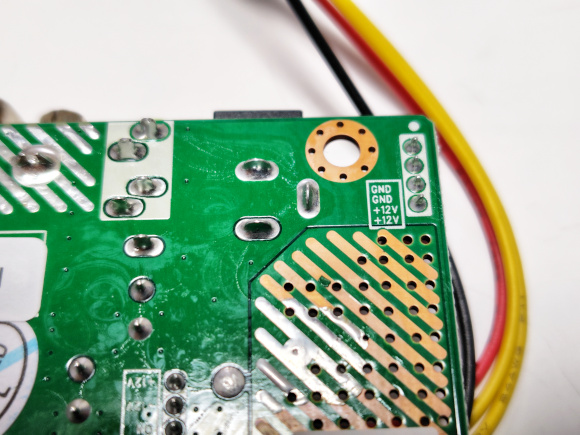 |
| (電源はACアダプター12V対応) |
| こういう制御ボードはどれも12V対応ですね。今回の液晶パネルのバックライトは冷陰極管なので、電流には注意が必要です。 |
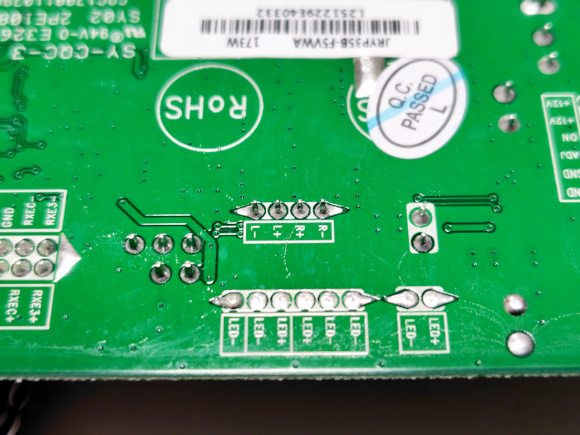 |
| (スピーカー出力端子もあります) |
| HDMI入力もあるので、当然のごとくスピーカー出力も付いています。ここにスピーカーをつなげば音が出るのです。 |
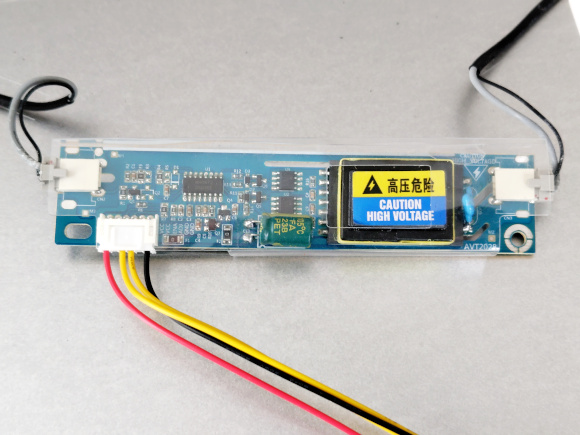 |
| (高圧危険のバックライト制御基板) |
| 冷陰極管のバックライトなので、高圧が発生します。そして電流も食うのです。この基板は危なくないように配置するようにしましょう。 |
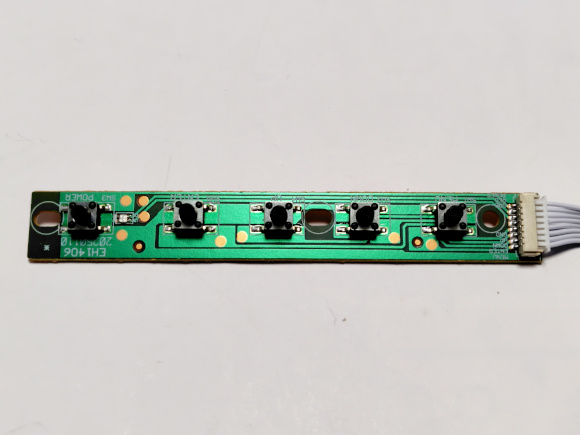 |
| (操作ボタン基板) |
| いつもの操作ボタンの基板。初期の輝度設定くらいしか使いませんので、むき出しのまま使います。まずは全体を接続して動くことを確認しておきます。まだ音は出ませんが。 |
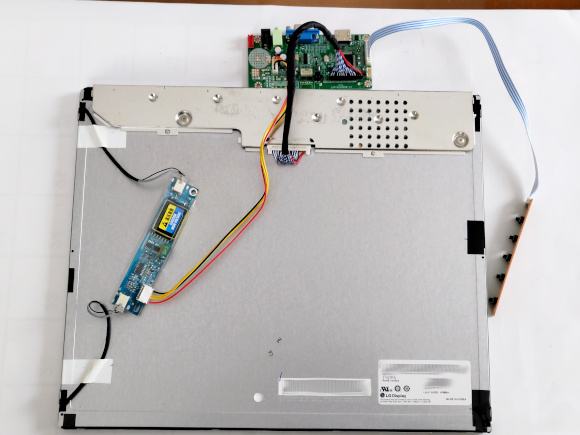 |
| (初期の動作確認) |
| バックライトの高圧に注意しながら、動作させます。12VのACアダプターが1A品しか無かったので、一旦それで確認すると、多分バックライトが点灯する段階でリセット動作になります。電源は余裕を持って3A品くらいが必要かと思います。その後なんとかして正常動作することを確認。まずはひと安心。 |
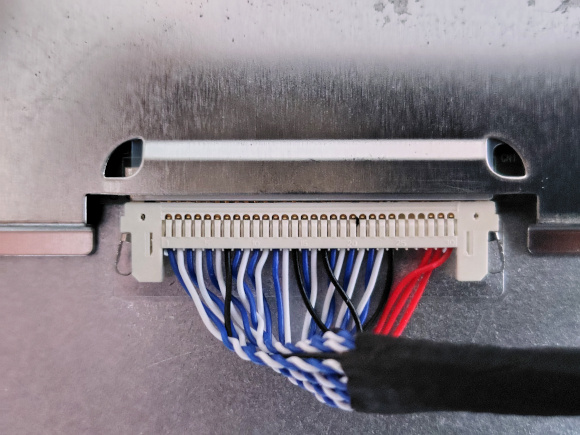 |
| (挿入時、間違わないようにコネクタの向きを確認する) |
| 初期動作確認後はひとまず制御基板を外すので、液晶パネルのコネクタの向きは充分に確認しておきましょう。まず間違えることはありませんけど。 |
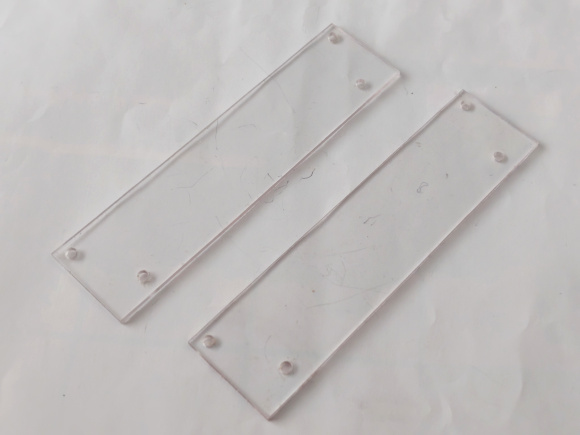 |
| (バックライト制御基板のケースの板) |
| バックライト制御基板は高圧危険のために、薄い透明樹脂カバーはついてますが、このままではとても危険です。高圧危険から守るためにケースを作成します。いつものように2mm厚の透明PET樹脂板を実物に合わせてカットします。 |
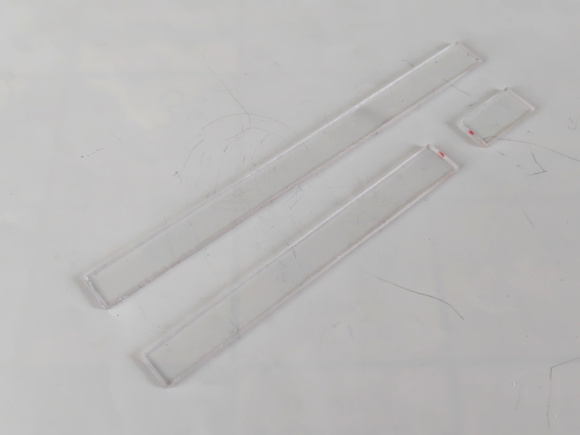 |
| (サイド方向からも高圧危険を防止) |
| 誤って、高圧危険の部分に何かの異物が入る可能性を下げるために、サイド方向にも板を配置します。 |
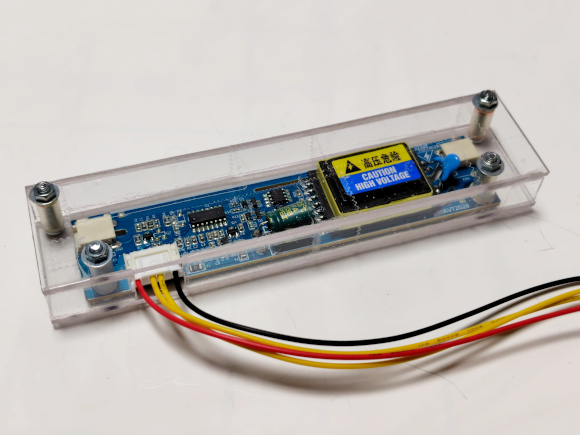 |
| (バックライト制御基板をケースに入れた) |
| 天板と底板はしっかりとネジで固定していますが、サイド方向の板はセロテープで固定しました。この板までガチガチにするとメンテナンスしにくいと思ったからです。 |
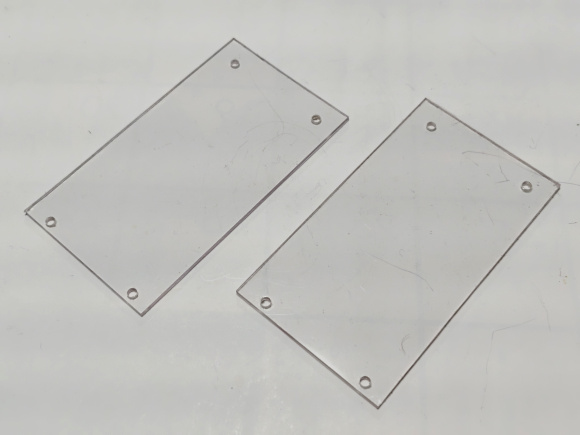 |
| (メイン基板のケースの板) |
| メイン基板も同様に現物合わせでケースを作ります。ここは天板と底板で良いと思います。 |
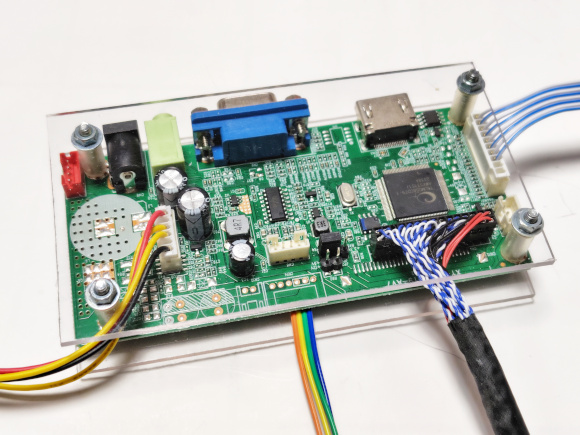 |
| (メイン基板をケースに入れた) |
| メイン基板からは底面から部品の足が出ていますので、それを浮かせるためにネジと底板とをナットで締めます。ナットの高さ分基板を浮かせることが出来ます。基板を入れてスペーサーで高さを整えて天板をナットで固定します。 |
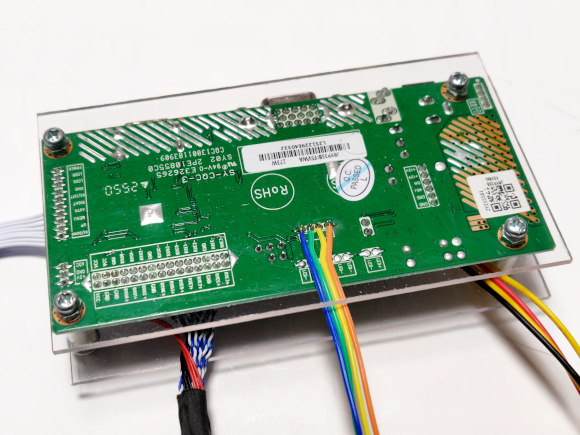 |
| (スピーカー接続端子からはリード線を出しておく) |
| 後付けするスピーカーは直接基板上のコネクタに挿すことは出来ませんので、リード線を出してピンヘッダーを接続しておきましょう。 |
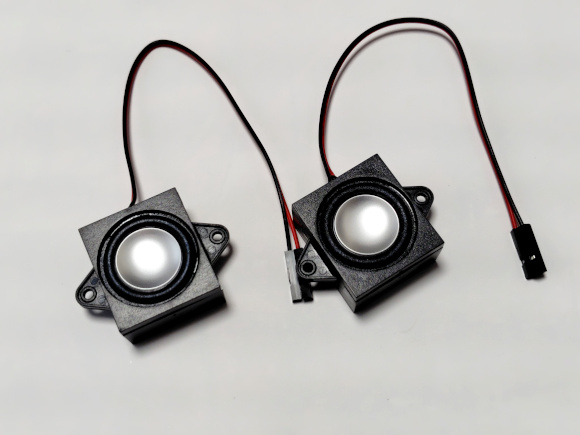 |
| (uxcell シングルミニスピーカー) |
| 最近、100均で小型のスピーカーを売ってないので、今回はAmazonでポチリました。3W
4Ω フルレンジです。後付けになりますが、小型でありながら、とても力強い音を出してくれます。重宝しそうです。 |
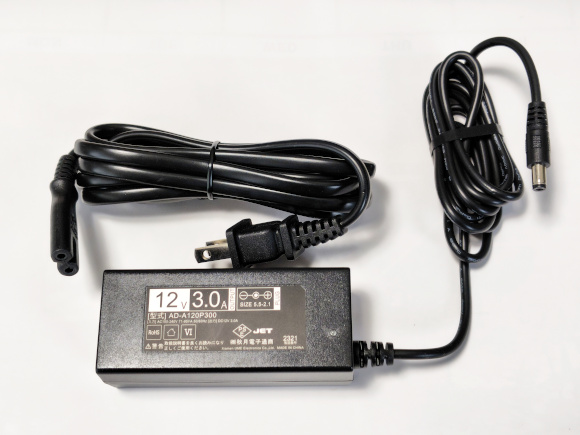 |
| (12V 3AのACアダプター) |
| ACアダプターは秋月さんで購入。注文したした日に発送されました。これくらいの容量のあるのを持っていてもいいでしょう。 |
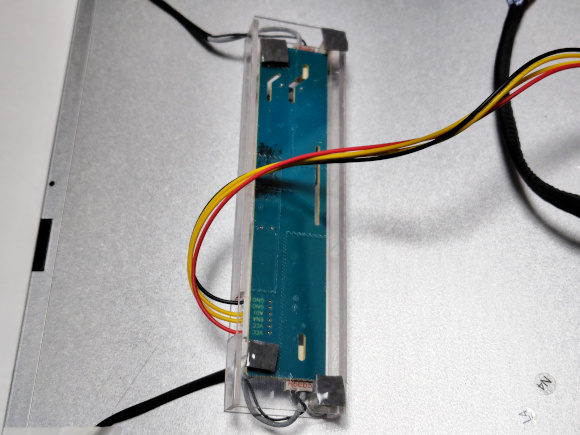 |
| (バックライト制御基板のケースのネジに両面テープ) |
| 制御基板のケースをパネルに取り付けるのに、ネジ頭が金属に触れるのが少し気になりますので、一旦ネジの頭にちょっとクッション性のある強力両面テープを貼り付けてパネルに固定します。 |
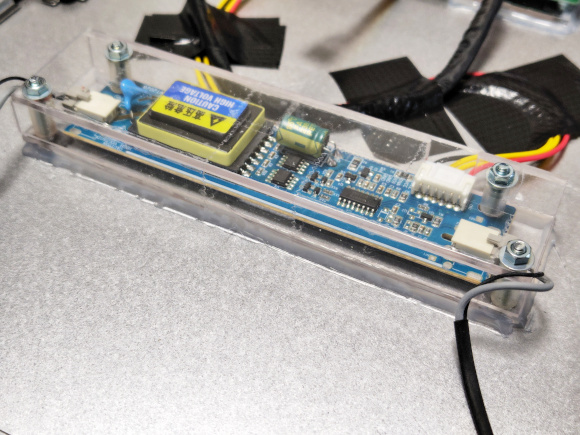 |
| (ホットボンドで固定) |
| ネジ頭と両面テープでパネルとケース底面との間に隙間が出来ますので、そこの間を狙ってホットボンドでガチガチに固めます。長手の2方向から攻めれば良いでしょう。 |
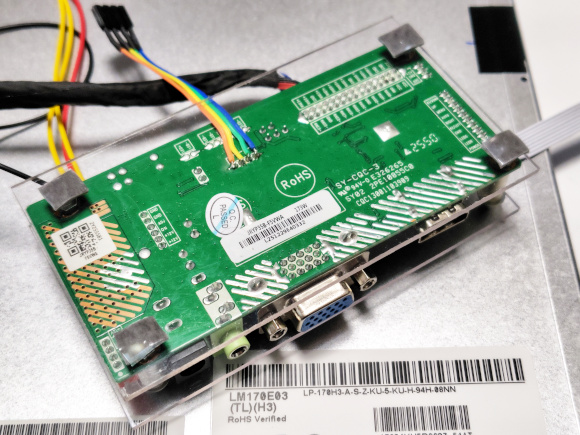 |
| (メイン基板も同様に両面テープを) |
| メイン基板のネジ頭にも同様に両面テープを貼り付けてパネルに一旦固定します。 |
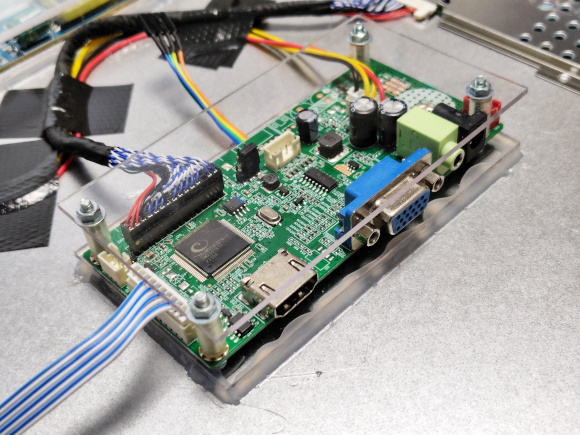 |
| (ホットボンドで固定) |
| メイン基板のケースのとパネルとの隙間にもホットボンドを流し込んでガチガチに固定します。コネクタなどの抜き差しで負荷が掛かると思いますので、4方向から固定しましょう。 |
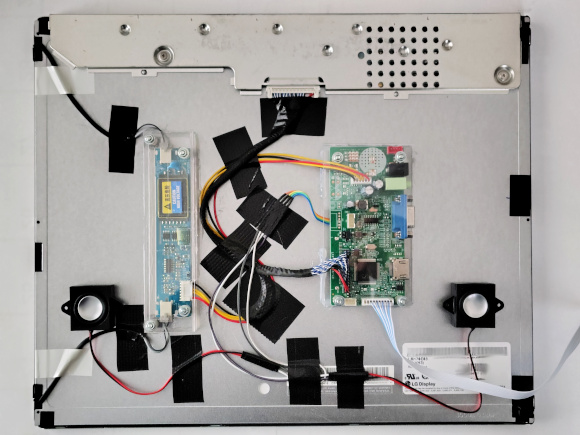 |
| (スピーカーは両面テープで固定) |
| スピーカーはクッション性を持った少し厚みのある両面テープで固定します。大体全体の配置は上の写真の通りです。 |
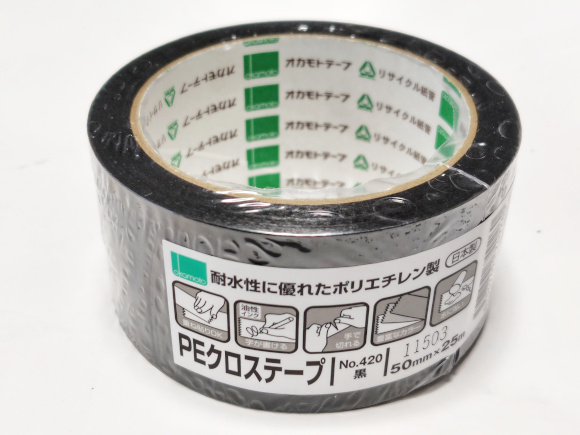 |
| (黒色のテープはPEクロステープを使用) |
| リード線などを固定しているテープにはポリエチレン製のテープを使いました。 |
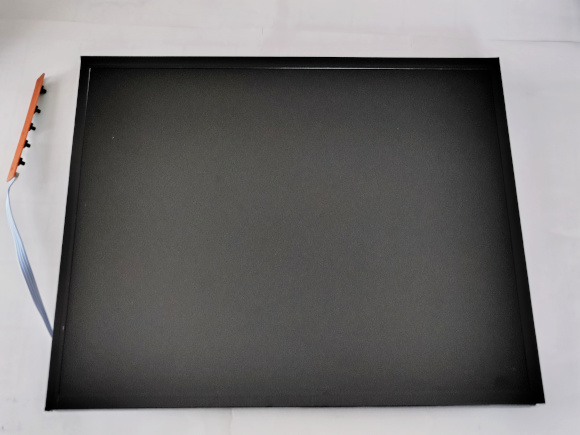 |
| (PEテープで金属部分を目隠し) |
| PEテープのもうひとつの目的は前から見える金属部分の目隠しをすることです。金属のままでは高級感のある液晶ディスプレイに見えませんので、PEテープを貼り付けます。これで、薄額縁のディスプレイの見栄えになります。ビニールテープでは自身の厚みで周辺から浮いてくるので、よろしくありません。PEテープは薄いので多分剥がれることはないと思います。 |
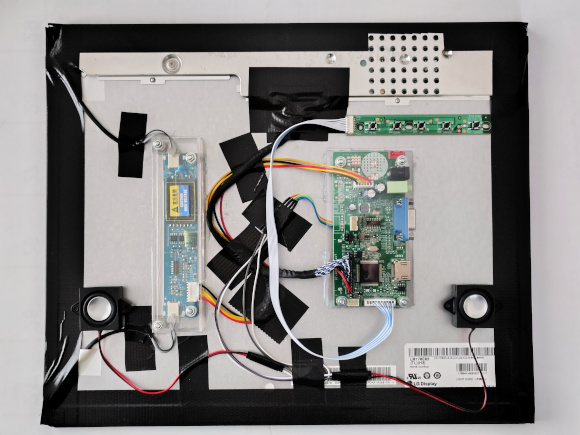 |
| (操作ボタン基板を貼り付けて完成) |
| 操作ボタンは滅多に押しませんので、適切な位置に両面テープで固定します。これで完成です。りっぱなHDMI接続の液晶ディスプレイになりました。結局私は家のパソコンのサブモニターとして使っているので、VGA接続ですが。 |
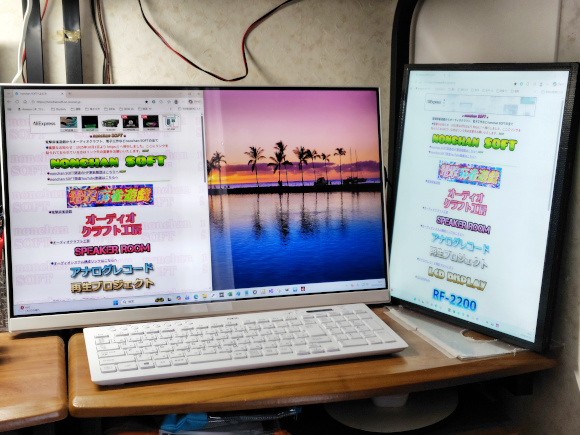 |
| (メインPCの右側にサブモニターとして設置) |
| パソコンの作業エリアに広いスペースが無いので、縦置きで使っています。こういうことがしたい時に、改造前の液晶ディスプレイでは出来ない芸当でよね。上の写真のように狭いスペースにちょこっと配置出来ます。これが自作?液晶ディスプレイの利点なのです。さて、今日も作業がはかどります。 |
| これからも楽しいパソコンライフを楽しみましょう。 |
|
 |